
การทำสำเนาแบบสองด้าน
คุณสามารถทำสำเนาต้นฉบับสองหน้าไว้บนทั้งสองด้านของกระดาษแผ่นหนึ่ง
เลือก ตั้งค่า(Settings) ในหน้าจอสแตนด์บายสำหรับทำสำเนาเพื่อแสดงหน้าจอการตั้งค่าการพิมพ์ เลือก 2-ด้าน(2-sided) สำหรับ พิมพ์ 2-ด้าน(2-sidedPrintSetting) และเลือก OK
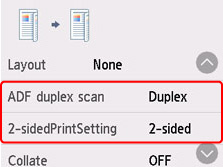
ระบุสถานที่ป้อนต้นฉบับหรือการตั้งค่าทำสำเนาเกี่ยวกับวิธีการทำสำเนาทั้งสองหน้า
หน้าเดียว ถึง ทั้งสองหน้า
วางเพื่อป้อนต้นฉบับ: แท่นวางหรือ ADF (ตัวป้อนเอกสารอัตโนมัติ)
สแกน ADF(ADF duplex scan): หนึ่ง(Simplex)
พิมพ์ 2-ด้าน(2-sidedPrintSetting): 2-ด้าน(2-sided)
เมื่อคุณเลือก ขั้นสูง(Advanced) หลังจากเลือก 2-ด้าน(2-sided) สำหรับ พิมพ์ 2-ด้าน(2-sidedPrintSetting) คุณสามารถเลือกการวางแนวและด้านเย็บเล่มของกระดาษ และ คุณสามารถเลือกว่าจะแสดงหน้าจอภาพตัวอย่างเมื่อคุณวางต้นฉบับลงบนแท่นวาง
-
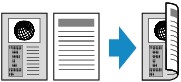
เมื่อคุณเลือก วางแนว:แนวตั้ง(Orientation: Portrait) และ ผล:เข้าเล่มยาว(Output: Long side bind):
-
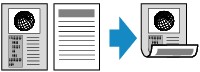
เมื่อคุณเลือก วางแนว:แนวตั้ง(Orientation: Portrait) และ ผล:เข้าเล่มสั้น(Output: Short side bind):
-
เมื่อคุณเลือก วางแนว:แนวนอน(Orientation: Landscape) และ ผล:เข้าเล่มยาว(Output: Long side bind):

-
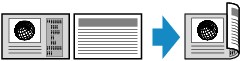
เมื่อคุณเลือก วางแนว:แนวนอน(Orientation: Landscape) และ ผล:เข้าเล่มสั้น(Output: Short side bind):
ทั้งสองหน้า ถึง หน้าเดียว
วางเพื่อป้อนต้นฉบับ: ADF
สแกน ADF(ADF duplex scan): สอง(Duplex)
พิมพ์ 2-ด้าน(2-sidedPrintSetting): 1-ด้าน(1-sided)
เมื่อคุณเลือก ขั้นสูง(Advanced) หลังจากเลือก สอง(Duplex) สำหรับ สแกน ADF(ADF duplex scan) คุณสามารถเลือกการวางแนวและด้านเย็บเล่มของต้นฉบับ
-
เมื่อคุณเลือก วางแนว:แนวตั้ง(Orientation: Portrait) และ ต้นฉบับ: ด้านยาว(Original: Long side bind):
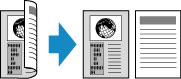
-
เมื่อคุณเลือก วางแนว:แนวตั้ง(Orientation: Portrait) และ ต้นฉบับ: ด้านสั้น(Original: Short side bind):
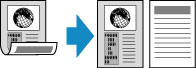
-
เมื่อคุณเลือก วางแนว:แนวนอน(Orientation: Landscape) และ ต้นฉบับ: ด้านยาว(Original: Long side bind):

-
เมื่อคุณเลือก วางแนว:แนวนอน(Orientation: Landscape) และ ต้นฉบับ: ด้านสั้น(Original: Short side bind):

ทั้งสองหน้า ถึง ทั้งสองหน้า
วางเพื่อป้อนต้นฉบับ: ADF
สแกน ADF(ADF duplex scan): สอง(Duplex)
พิมพ์ 2-ด้าน(2-sidedPrintSetting): 2-ด้าน(2-sided)
เมื่อคุณเลือก สอง(Duplex) สำหรับ สแกน ADF(ADF duplex scan) และเลือก ขั้นสูง(Advanced) คุณสามารถเลือกการวางแนวและด้านเย็บเล่มของต้นฉบับ เมื่อคุณเลือก 2-ด้าน(2-sided) สำหรับ พิมพ์ 2-ด้าน(2-sidedPrintSetting) และเลือก ขั้นสูง(Advanced) คุณสามารถเลือกการวางแนวและด้านเย็บเล่มของกระดาษ
หลังจากเลือกด้านเย็บเล่ม คุณจะสามารถเลือกว่าคุณจะใช้หน้าจอดูภาพตัวอย่างหรือไม่ หากคุณเลือก เปิด(ON) หน้าจอดูภาพตัวอย่างจะแสดงขึ้น เพื่อให้คุณสามารถตรวจสอบแนวการจัดวาง
-
เมื่อคุณเลือก วางแนว:แนวตั้ง(Orientation: Portrait) สำหรับการวางแนว และ ต้นฉบับ: ด้านยาว(Original: Long side bind) และ ผล:เข้าเล่มยาว(Output: Long side bind) สำหรับด้านเย็บเล่ม
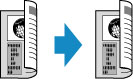
-
เมื่อคุณเลือก วางแนว:แนวตั้ง(Orientation: Portrait) สำหรับการวางแนว และ ต้นฉบับ: ด้านสั้น(Original: Short side bind) และ ผล:เข้าเล่มสั้น(Output: Short side bind) สำหรับด้านเย็บเล่ม

-
เมื่อคุณเลือก วางแนว:แนวนอน(Orientation: Landscape) สำหรับการวางแนว และ ต้นฉบับ: ด้านยาว(Original: Long side bind) และ ผล:เข้าเล่มยาว(Output: Long side bind) สำหรับด้านเย็บเล่ม
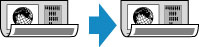
-
เมื่อคุณเลือก วางแนว:แนวนอน(Orientation: Landscape) สำหรับการวางแนว และ ต้นฉบับ: ด้านสั้น(Original: Short side bind) และ ผล:เข้าเล่มสั้น(Output: Short side bind) สำหรับด้านเย็บเล่ม

เมื่อคุณระบุด้านที่เย็บเล่มของ สอง(Duplex) และ 2-ด้าน(2-sided) แตกต่างกัน ต้นฉบับจะถูกทำสำเนาดังนั้นหน้าจะกลับเป็นแนวตั้ง
ตัวอย่าง: เมื่อคุณเลือก วางแนว:แนวนอน(Orientation: Landscape) ต้นฉบับ: ด้านยาว(Original: Long side bind) และ ผล:เข้าเล่มสั้น(Output: Short side bind)

เมื่อวางต้นฉบับลงบนแท่นวาง:
-
ก่อนการสแกน:
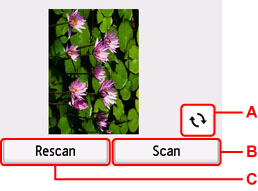
เมื่อคุณเลือก 2-ด้าน(2-sided) สำหรับ พิมพ์ 2-ด้าน(2-sidedPrintSetting) และฟังก์ชันภาพตัวอย่างทำงาน เครื่องพิมพ์จะเริ่มการสแกนล่วงหน้าก่อนการสแกนต้นฉบับ เมื่อสแกนล่วงหน้าเสร็จแล้ว หน้าจอภาพตัวอย่างจะแสดงขึ้นบน หน้าจอสัมผัส
-
A: เลือกเพื่อหมุนต้นฉบับ 180 องศา
-
B: เลือกเพื่อเริ่มการสแกนต้นฉบับ
-
C: เลือกเพื่อสแกนต้นฉบับอีกครั้ง
-
-
หลังการสแกน:
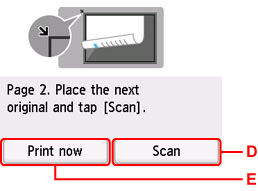
หน้าจอการยืนยันจะปรากฏขึ้นหลังจากสแกนต้นฉบับแต่ละแผ่น
-
D: เลือกเพื่อเริ่มการสแกนต้นฉบับ
เอาแผ่นต้นฉบับออกจากแท่นวางหลังจากการสแกน และวางแผ่นต่อไปบนแท่นวาง และเลือก สแกน(Scan)
-
E: เลือกเพื่อเริ่มการทำสำเนาต้นฉบับที่สแกนแล้ว
 หมายเหตุ
-
คุณสามารถเพิ่มงานทำสำเนาในขณะที่กำลังพิมพ์
-
